понеділок, 29 вересня 2014 р.

СЦЕНАРІЙ ПРЕЗЕНТАЦІЇ НА ТЕМУ «ГОЛОВОЛОМКИ»

СЦЕНАРІЙ  УЧНІВСЬКОЇ ПРЕЗЕНТАЦІЇ НА ТЕМУ «ГОЛОВОЛОМКИ»

Слайд 1. Заголовок:  Головоломки.
Текст:  Головоло́мка — завдання, для розв'язання якого, як правило, потрібна кмітливість, а не спеціальні знання високого рівня.
Ілюстрації:  Генератор Ребусів
Слайд 2. Заголовок:   Кубик Рубіка.
Текст: Число можливих різних комбінацій кубика Рубика дорівнює (8! × 38-1) × (12! × 212-1) ÷ 2 = 43 252 003 274 489 856 000, тобто понад 43 квінтильйони комбінацій. Попри це, доведено, що з будь-якого стану кубик можна зібрати не більше, ніж за 23 ходи. Іншими словами, так званий «алгоритм Бога» даватиме розв'язок щонайбільше за 23 ходи.
Ілюстрації:  Кубик Рубіка.
Слайд 3.1.  Заголовок:   Ханойська вежа
Текст: Ханойська вежа (також Вежа Брахми або Вежа Лукаса, іноді в множині Ханойські вежі) — це математична гра абоголоволомка. Утворена трьома стрижнями і кількома дисками різних розмірів, які можна насунути на будь-який стрижень. Початковий стан головолмки має два порожніх стрижні і всі диски на третьому в монотонно спадному порядку з низу до гори, так утворюється побудова, що нагадує вежу.
Ціллю головоломки є перенести весь стос дисків на інший стрижень, дотримуючись таких правил:
За раз можна рухати лише один диск. Кожен крок полягає в перенесенні верхнього диска з одного зі стрижнів і насування його на інший зверху інших дисків, які вже можуть бути присутніми на другому стрижні. Диск не можна класти з гори меншого диска.
Слайд 3.2.  Заголовок:   Ханойська вежа
З трьома дисками, головоломку можна розв'язати за сім кроків. 
На Заході задачку вперше оприлюднив французький математик Едуард Лукас у 1863. Існує легенда про храм в Індії, який містив велику кімнату з трьома стовпами і 64 золотими дисками на них. Жрець брагман, виконував команду давнього пророцтва, переставляючи ці диски згідно з правилами головоломки, від того часу. Звідси друга назва головоломки — головоломка веж Брагми. Згідно з легендою, після завершального руху настане кінець світу.[1] Не ясно чи Лукас вигадав цю легенду або надихнувся нею.
Якщо легенда правдива, і якщо жрець може пересувати диски зі швидкістю один раз в секунду, найменша кількість пересувів займе в нього 264−1 секунд або близько 585 мільярдів років[2] або 18,446,744,073,709,551,615 пересувів до завершення.
Ілюстрації: Ханойська вежа
Слайд 4. Заголовок:   П'ятна́шки
Текст:   Це популярна головоломка, придумана у 1878 році Ноєм Чепменом. Складається з 15 однакових квадратних пластинок з нанесеними числами від 1 до 15. Пластинки поміщаються в квадратну коробку, довжина сторони якої в чотири рази більша довжини сторони пластинок, відповідно в коробці залишається незаповненим одне квадратне поле. Мета гри — переміщаючи пластинки по коробці добитися впорядковування їх по номерах (як зображено на малюнку), бажано зробивши якомога менше переміщень.
Ілюстрації: П'ятна́шки
Слайд 5. Заголовок:  Змійка Рубика  
Текст:  Це головоломка, придумана Ерне Рубіком: 24 шарнірно з'єднані між собою призми в перерізі рівнобедреного прямокутного трикутника. Завдання полягає в складанні різного роду геометричних фігур, тварин та інших асоціативних речей. На початку 1980-х років Змійка Рубіка була дуже популярною в СРСР і досі залишається одним з «бестселерів» серед механічних головоломок, порівнянних за популярністю з кубиком Рубіка. З даної головоломки можна скласти понад сто 2D і 3D фігур. Дуже добре розвиває просторове мислення.
Ілюстрації: Змійка Рубика  
Слайд 6. Заголовок:   Судоку.
Текст:  Судоку (яп. 数独,  вимоваопис файлу, sūdoku; англ. Sudoku, інколи Su Doku) — заснована на логіці японська головоломка з числами. В перекладі з японської мови «су» позначає слово «число», «доку» має безліч різних перекладів, але в цілому означає щось одне, одиничне, цілісне.
Ілюстрації: Незаповнена таблиця Судоку  9х9.
Слайд 7. Заголовок: Судоку   
Текст:  Ігрове поле складається з квадрата, розміром 9 × 9, розділеного на менші квадрати (їх ще називають „регіони”) із стороною 3 × 3 клітинки. Таким чином, все поле налічує 81 клітинку. У деяких з них вже на початку гри розташовані числа (від 1 до 9). Залежно від того, скільки клітинок вже заповнено, конкретну судоку можна віднести до легких або складних.
Мета головоломки - необхідно заповнити вільні клітинки цифрами від 1 до 9 так, щоб в кожному рядку, в кожному стовпці і в кожному малому квадраті 3×3, кожна цифра зустрічалася лише один раз. Правильна головоломка має лише одне рішення.
Ілюстрації:  Заповнена таблиця Судоку  9х9.
Слайд 8. Заголовок: Магічний квадрат. 
Текст:  Магічний квадрат — це квадратна таблиця  , заповнена   числами таким чином, що сума чисел у кожному рядку, кожному стовпчику і на обох діагоналях однакова. Якщо в квадраті рівні суми чисел тільки в рядках і стовпцях, то він називається напівмагічним.  Нормальним називається магічний квадрат, заповнений цілими числами від   до  . Магічний квадрат називається асоціативним або симетричним, якщо сума будь-яких двох чисел, розташованих симетрично щодо центру квадрата, дорівнює  .
Нормальні магічні квадрати існують для всіх порядків  , за винятком  , хоча випадок   тривіальний — квадрат складається з одного числа. Мінімальний нетривіальний випадок показаний нижче, він має порядок 3.
Ілюстрації:  Заповнений магічний квадрат 3х3.
Слайд 9. Заголовок: Магічний куб. 
Текст:  МАГІЧНИЙ КУБ, числовий  куб розміром 3х3х3, на сумах натуральних чисел від 1 до 27.
Умова на магічний куб 3х3х3. У кожний одиничний кубик 1х1х1  із наявних  27 кубиків потрібно поставити число так, щоб сума по трьох напрямах(горизонталі, вертикалі, перпендикуляру) дорівнювала одному і тому ж магічному числу. Це 27 умов. І ще потрібно виконати  чотири умови, а саме,  сума по чотирьох діагоналях куба дорівнювала одному і тому ж магічному числу.  Всього 31 умова накладена на знайдені магічні куби. Знайшов їх, український математик, Юрій Криворучко  у 2013 році.
Ілюстрації:  Заповнений магічний куб 3х3х3.
Слайд 10. Заголовок:   Тетрамі́но.
Текст:  Тетрамі́но — геометричні фігури, що складаються з чотирьох квадратів, з'єднаних сторонами (від грец. τετρα- — чотири), тобто так, що квадрати можна обійти за кінцеве число ходів шахової тури. Є підмножиною поліміно. Найбільш відомі як «падаючі фігури» в комп'ютерній грі «Тетріс», в якій використовується сім односторонніх тетраміно (див. малюнок; фігури, що переходять один в одного при поворотах, вважаються однаковими, а при дзеркальному відображенні — різними). Пов'язано це з тим, що в «Тетріс» не можна перевертати фігури дзеркально, а тільки повертати.
Ілюстрації:  фігурки Тетрамі́но.
Слайд 11. Заголовок:  Пентаміно 
Текст:  Пентаміно (від грец. Πέντα п'ять, і доміно) — поліміно з п'яти однакових квадратів, тобто плоскі фігури, кожна з яких складається з п'яти однакових квадратів, з'єднаних між собою сторонами («ходом тури»). Цим же словом іноді називають головоломку, в якій такі фігури потрібно укладати в прямокутник або інші форми.
Ілюстрації:  фігурки Пентаміно 
Слайд 12. Заголовок:  Хіторі 
Текст:  Хіторі (яп. ひとりにしてくれ, у перекладі — одна людина) — японська логічна головоломка, опублікована розробником Nikoli.  Ігрове поле складається з прямокутника (зазвичай, квадрата), розбитого на одиничні квадратики, кожен з яких містить одне число. Потрібно зафарбувати деякі з них за певними правилами: в кожному рядку та стовпчику серед незафарбованих клітин не має буди однакових цифр;  зафарбовані клітинки не можуть мати спільних сторін;  незафарбовані клітинки мають формувати зв'язну систему (тобто з кожної з них можна дійти до будь-якої іншої, рухаючись по вертикалі чи горизонталі)
Ілюстрації: Заповнена таблиця Хіторі 

Слайд 13. Заголовок:  Автор презентації.  Текст: Прізв. Ім. Побат. автора Заклад. Клас. Дата виготовлення. Корисні посилання.     

Cценарій презентації на тему "Барвінчата"

                    Міні-проект для учнів 10 класу.


Осмислити призначення комп’ютерних презентацій
Тема 3.1. Комп’ютерні презентації як засіб подання інформації
Тема 3.2. Знайомство з програмою Microsoft Office PowerPoint 2007
3.2.1. Інтерфейс програми PowerPoint
3.2.2. Шляхи створення презентації у програмі PowerPoint 2007
3.2.3. Створення нової презентації та вставлення слайдів
Тема 3.3. Оформлення текстових надписів та графічних елементів на слайдах
Тема 3.4. Оформлення слайдів
3.4.1. Вибір дизайну слайдів
3.4.2. Створення гіперпосилань
3.4.3. Зберігання та відкриття презентації
3.4.4. Управління показом презентації
3.4.5. Рекомендації до оформлення слайдів презентації

3.4.6. Посилання на цікаві інтернет-сервіси, присвячені створенню презентацій

Завдання для колективного виконання

Опис презентації: Країна Барвінкова це країна наймолодших школярів. В цій країні є свої закони і традиції, яких малюки намагаються дотримуватися. Барвінчата не бажають бути перекотиполем, тому докладають багато зусиль, аби пізнати і зрозуміти історію, культуру, традиції рідного краю, вміти творити цікаві справи, проводити свята, вікторини.

 Головне правило барвінчат: 
Усміхнись, потисни руку,
 Стань у коло барвінкове. 
Хай летить в дарунок другу
 Щира пісня, добре слово

Закони жителів Країни Барвінкової:
• Барвінок любить Україну 
• Барвінок завжди готовий прийти на допомогу 
• Барвінок завжди говорить правду
• Барвінок пам’ятає свої обов’язки
• Барвінок бадьорий, життєрадісний, сміливий 
• Барвінок завжди охайний, займається спортом
• Барвінок - друг рослин і тварин Напрямки роботи Країни Барвінкової :
• Моя Родина – Україна 
• До кришталевої криниці 
• У світі прекрасного 
• Рости розумний і працелюбний 
• Рости сильним, міцним, здоровим 
• У колі друзів
 «Край шалених вітрів» - це об’єднання учнів-барвінчат. яке створене у  соціальній мережі.
 Головний девіз жителів цієї мережі: «За дружбу! За добро! За справедливість!»
 Напрямки роботи :
• Краю мій лелечий 
• Повір у себе 
• Помагай 
• Котигорошко 
Закони, за якими живуть школярі: 
• Єдності слова і діла 
• Честі і совісті 
• Дружби і товариськості 

Завдання. 1.
Розробити:  марку, гебр, значок-бренд, прапор, бейджик, візитку дитячої організації. 
Завдання 2. 
Створити презентацію та буклет цієї організації для соціальної мережі.

Зразок презентації для дітей


Запитання з теми текстовий процесор MS Word 2007

Запитання по темі Word 2007 
  1.  Системи опрацювання тесту
  2. Об’єкти текстового документа та їх властивості
  3. Операції над об’єктами системи обробітку тексту
  4. Класифікація програмного забезпечення систем обробітку тексту
  5. Характеристика текстового процесора Word 2007
  6. Формати текстових документів
  7. Запуск Word 2007
  8. Інтерфейс  Word 2007
  9. Різниця між курсором і вказівником
  10. Режими перегляду  документа
  11. Операції над текстовими документами
  12. Використання довідкової системи
  13. Клавіші переміщення курсору
  14. Створення текстового документа
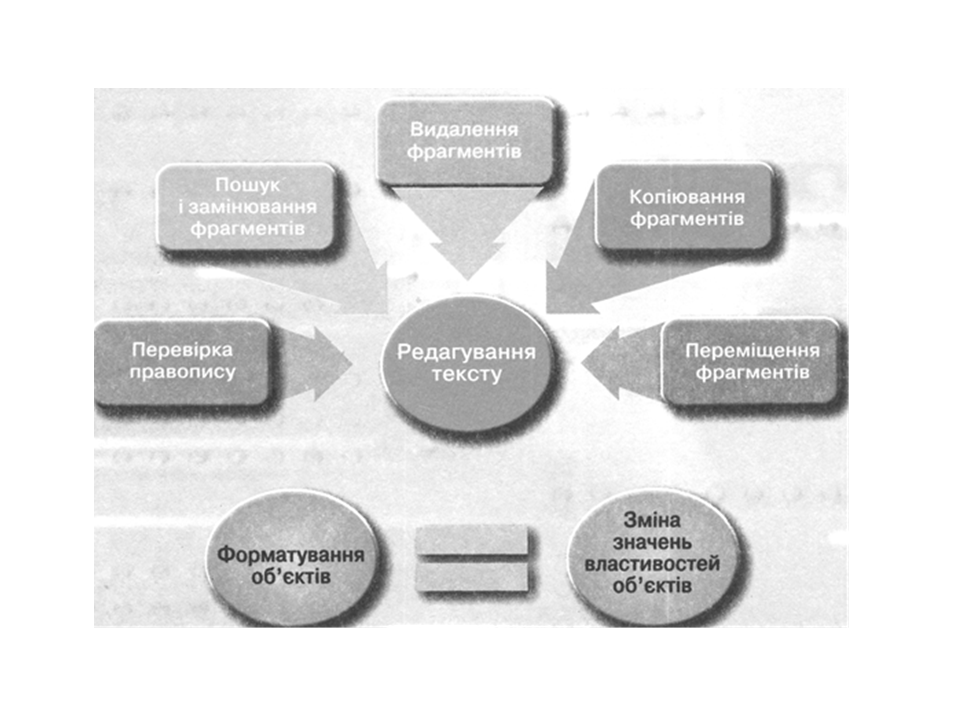
  15. Операції редагування тексту
  16. Приховані символи
  17. Перевірка правопису дій
  18. Скасування,повернення або повторення виконаних
  19. Фрагменти тексту та операції над ними
  20. Способи виділення фрагментів тексту
  21. Сполучення клавіш для виділення фрагментів тексту
  22. Операції над фрагментами тексту
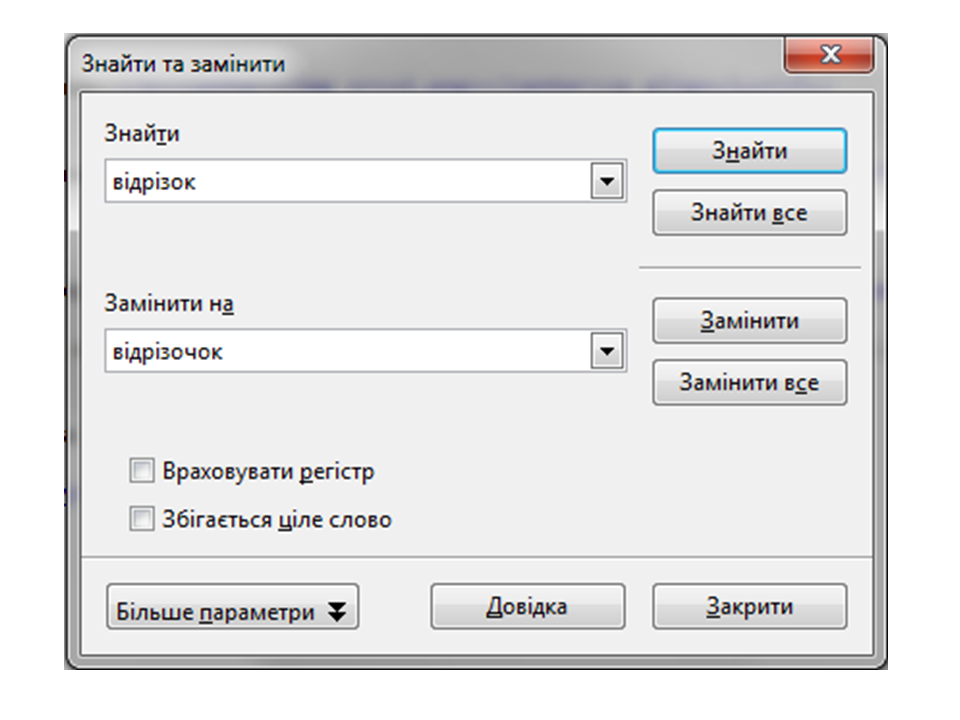
  23. Автоматичний пошук і заміна фрагментів тексту
  24. Робота з кількома вікнами документів
  25. Форматування символів і абзаців
  26. Властивості символів
  27. Форматування символів
  28. Властивості абзаців
  29. Форматування абзаців
  30. Форматування за зразком

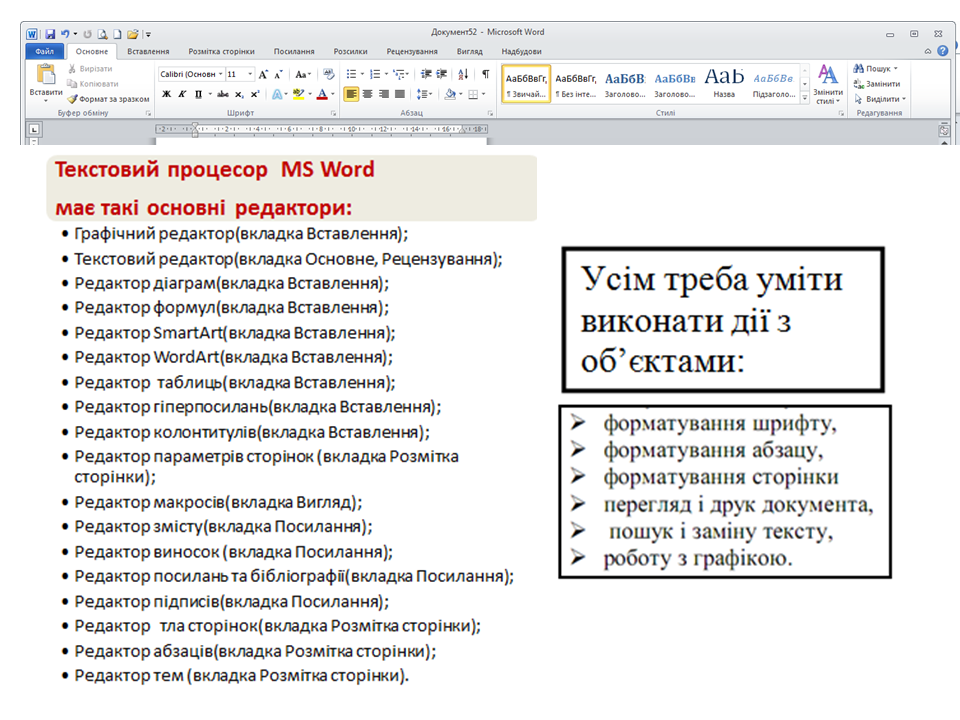
Редактори текстового процесора MS Word


Предмет: інформатика.             Клас: 10.                              Дата: 02.10.2018
ПЛАН УРОКУ
ТЕМА: Об'єкти  сторінки текстового документа MS Word
МЕТА: Забезпечення належних умов для продуктивної пізнавальної діяльності на уроці умов, реалізація умов
Навчальна мета: Ознайомити  учнів з параметрами об’єктів на сторінках текстового процесора MS Word та способами налаштування властивостей текстового документа.
Виховна мета: ефективне опановування практичними уміннями та навичками доцільно змінювати об’єкти сторінки текстового процесора  для створення якостей класичного дизайну в текствому документі, формувати усвідомленні прогностичні рішення при вирішенні проблемних ситуацій.
Розвиваюча мета: активувати сфери інтелектуального  розвитку особистості учня,формувати навички алгоритмічного мислення в учнів під час перетворення об’єктів на сторінці текстового документа, розвиток здібностей під час роботи над проблемними завданями, формування раціональних прийомів мислення і діяльності.
ПРИЛАДИ та матеріали: комп’ютери, проектор, дошка, презентація на тему «Об’єкти на сторінці в МS Word».
Записи на класній дошці: Тема уроку: «Параметри сторінки в МS Word». Запитання : Які слова синоніми до слова параметри сторінки? Як можна змінювати параметри сторінки в МS Word?  Відомості про об’єкти на сторінці текстового документа. Домашнє завдання.
ХІД УРОКУ
Організаційний момент. Позитивний емоційний настрій. Психолохічне налаштування учнів на навчальну діяльність, забезпечення нормальної робочої обстановки на уроці.
Перевірка домашнього завдання. Машинне оцінювання досягнень учнів.
Групова робота над тестами з автоматичною перевіркою знань на комп’ютері. Моніторинг рівня засвоєння знань учнями.
Зразок завдань моніторингу.
Тестування по темі «Текстовий редактор MS Word»

1.       Як і де знайти інструмент  для закреслення символу  в текстовому редакторі
МS Word?
А)такого інстремунта не існує в тектовому редакторі  
Б)Вкладка «Вигляд», група інструментів «Масштаб» , діалогове вікно «Шрифт», інструмент «Закреслення»
В)Вкладка «Основне», група інструментів «Стилі» , діалогове вікно «Стилі», інструмент «Закреслення»
Г)Вкладка «Основне», група інструментів «Шрифт» , діалогове вікно «Шрифт», інструмент «Закреслення»


2.       Як і де знайти інструмент для збільшення інтервалу  лише перед абзацами в текстовому редакторі МS Word??
А)Вкладка «Основне», група інструментів «Абзац» , діалогове вікно «Абзац», інструмент «Інтервал перед»
Б)Вкладка «Вставка», група інструментів «Текст» , діалогове вікно «Шрифт», інструмент «Закреслення»
В)Вкладка «Вигляд», група інструментів «Вікно» , діалогове вікно «Абзац», інструмент «Закреслення»
Г) Вкладка «Основне», група інструментів «Стилі» , діалогове вікно «Стилі», інструмент «Закреслення»


3.       Як і де знайти інструмент для  створення клітинкового паперу  в текстовому редакторі МS Word??
                   А)Вкладка «Вигляд», група інструментів «Показати» , інструмент «Сітка»
Б)Вкладка «Вставка», група інструментів «Текст» ,  інструмент «Сітка»
В)Вкладка «Вигляд», група інструментів «Режими» , інструмент «Сітка»
Г) Вкладка «Основне», група інструментів «Стилі» , діалогове вікно «Стилі», інструмент «Сітка»

4.       Як і де знайти інструмент лінійка  в текстовому редакторі МS Word??
А)Вкладка «Вигляд», група інструментів «Показати» , інструмент «Лінійка»
Б)Вкладка «Вставка», група інструментів «Текст» ,  інструмент «Лінійка»
В)Вкладка «Вигляд», група інструментів «Режими» , інструмент«Лінійка»
Г) Вкладка «Основне», група інструментів «Стилі» , діалогове вікно «Стилі», інструмент «Лінійка»

Перевірка засвоєних знань і вмінь для підготовки до нової теми.
Фронтальне усне опитування учнів для вироблення  в них критеріїв персональних досягнень та рівня засвоєння фундаментальних понять, що вивчається в цій темі.
Запитання для усного фронтального опитування:
Які ви знаєте об’єкти текстового документа? (символ, абзац, інтервал, заголовок, виноски, таблиці,  стиль, колонтитули, блок-схеми, формула, зображення, гіперпосилання, діаграма, тло сторінки, рамка сторінки,  водяний знак, тощо.
Як викликати контекстне меню об’єкта? Виділити об’єкт та натиснути праву кнопку мишку.
Що знаходиться в контекстному меню об’єкта? Дії, які можна виконувати над об’єктом та його властивості(параметри), тобто повний сервіс для форматування об’єкта.
Які дії можна виконати над символом?(перемістити, копіювати, вирізати, змінити  стиль написання, перефарбувати, змінити розмір, застосувати ефект, тощо)
Які вам відомі формати  файлів текстових документів?
TEXT1.txt –звичайний неформатований текст
TEXT2.rtf - форматований текст в форматі RTF

TEXT3.doc - форматований текст в  Word 1997-2003
TEXT4.docx - форматований текст в  Word 2007-2016
TEXT5.dotx – шаблон текстового документа в  Word 2007-2016
Текстовий документ можна зберігати в різних форматах:
Постановка мети уроку перед учнями і засоби якими буде досягнута мета
Ознайомлення з поняттями, що належать до форматування текстового документа, формувати уміння та навички форматування сторінок текстового документа.
Набування компетенцій алгоритмічної роботи з параметрами сторінок та змінювання властивостей об’єктів на сторінках текстового документа.
Зв’язок знань учнів з життям.
Повідомлення  учня у вигляді презентації: В яких сферах можна  застосувати знання про текстові документи:
1) ведення ділової документація, 2) оформлення рефератів; 3) дизайн поліграфічної продукції; тощо
Організація сприйняття та осмислення нової інформації та вихідних знань.
Зміст нового матеріалу: Відео фрагмент на тему «Об’єкти текстового документа»
Первинна перевірка розуміння нового матеріалу.
Вибіркове опрацювання учнями:
Завдання для практичного виконання учнями:
Як змінити формат сторінки А4 на формат сторінки А5?
Як змінити  тло сторінки з білого на фіолетовий?
Як створити водяний знак на сторінці?
Як створити розриви двох сторінок?
Як вставити оранжеву рамку на сторінку?
Як вставити нижній колонтитул з номером сторінки на сторінку?
Як поставити номер сторінки на правому полі сторінки?
Як розташувати текст у дві колонки з лінією розділювання на сторінці?
Як створити маркований список у тексті із 5 пупктів?
Як створити клітинковій папір на сторінці?
Як позбутися клітинкової сітки на сторінці?
Як створити математичну формулу в тексті?
Як розташувати зображення в тексті?
Як групувати декілька графічних об’єктів в один об’єкт?
Як створювати гіперпосилання в тексті?

Організація засвоєння способів діяльності шляхом відтворення інформації і вправ у її застососуванні за зразком
Практична робота за комп’ютером. Робота в парах.
Творче застосування та здобування знань, освоєння способів діяльності шляхом рішення проблемних завдань, побудованих на основі раніше засвоєних знань і вмінь, компетенцій.
Прийоми виконання практичної проблемної задачі.
1.Як створити текстовий документ, в якому непарна сторінка має книжкову орієнтацію, а парна сторінка має альбомну орієнтацію?
Алгоритм виконання: 1)одразу створити усі 4 сторінки текстового документа; 2)поставити курсор в кінець першої сторінки і застосувати для другої сторінки  наступний Інструмент: Вкладка «Розмітка сторінки»- група інструментів«Параметри сторінки»- інстремент «Розриви»-інструмент «Розриви наступна сторінка»- інструмент «Орієнтація»-інструмент «Альбомна» 3)  повторити дії пункту 2 для змінення орієнтації четвертої сторінки на альбомну. І так далі. Документ зберегти.
2. Як створити текстовий документ, в якому перша сторінка має формат А4, а друга сторінка має формат А5 з орієнтацію «книжкова», третя сторінка має формат А6 з орієнтацією «альбомна»?
Алгоритм виконання: 1)одразу створити усі 3 сторінки текстового документа; 2)поставити курсор в кінець першої сторінки і застосувати для другої сторінки  наступний Інструмент: Вкладка «Розмітка сторінки»- група інструментів«Параметри сторінки»- інстремент «Розриви»-інструмент «Розриви наступна сторінка»- інструмент «Розмір»-інструмент «Другий» - задати розмір ширини та розмір висоти. 3)  повторити дії пункту 2 для змінення формату третьої сторінки на формат А6. І так далі. Документ зберегти.
3.Яку створити текстовий документ, в якому надрукований текст невидимими символами на білому тлі сторінки?
Алгоритм виконання: 1) створити сторінку текстового документа, 2)вставити текст чорного кольору на сторінку 3) налаштувати колір символів тексту сторінки в білий  колір. Документ зберегти.
4.Яку створити сторінку, на якій  надруковано слово «Робот»  синіми літерами, якщо символи цього слова розташовані вертикально зверху вниз  на білому тлі сторінкиі це слово можна переміщати по сторонці, як один об’єкт?
Алгоритм виконання: 1) створити сторінку текстового документа, 2)  вставити на сторінку таблицю з одним стовпчиком; 3)в кожну клітинку таблиці  вставити по одній синій букві слова «Робот»; 3) до таблиці застосувати  вкладку «Конструктор»-інструмент «Межі» - іструмент «Без меж». Документ зберегти.
5.Як створити на чотирьох сторінках текстового документу нумерацію сторінок з додатковою дією гіперпосилання  з одніє сторінки на іншну в цьому документі?
Алгоритм виконання: 1) створити чотири сторінки текстового документа, 2)  вставити на кожну сторінку  текст «Сторінка 1». Сторінка 2. Сторінка 3. Сторінка 4.. 3) На кожній сторінці створити закладку з відповідною назвою «сторінка №»; 4)застосувати гіперпосилання до кожного напису на кожній сторінці. Документ зберегти.
Підсумок уроку.Узагальнення досліджуваного на уроці та введення його до системи раніше засвоєних знань.
Контроль за результатами навчальної діяльності, оцінка знань.
Виставлення оцінок за урок. Аналіз роботи учнів на уроці.
Домашнє завдання: п.8. прочитати. Виконати вправи: 2, 3 ст. 61. Роз’яснення домашнього завдання.
Індивідуалізація домашнього завдання:
Скласти реферати на тему: «Що таке верстка?»
Скласти реферати на тему: «Як змінювати параметри сторінки?»


Запитання до теми «Текстові  редактори»
Дайте ґрунтовну відповідь на запитання.
1.  Скільки є способів завантажити програму Word?   Повідомте, як це здійснити практично у кожному випадку? Які редактори є у MS Word?
2. Перерахуйте складові  частини  вікна програми Word.  Які  редактори  можна використовувати в текстовому документі? Яку дію виконують такі набори клавіш: CTRL+X,  CTRL+C,  CTRL+V,  CTRL+Z,  CTRL+A,   Del+Shift?
3.  Які дії потрібно виконати перед початком набору тексту? Які властивості  тексту можна змінювати у програмі Word?  Як це зробити? Які властивості  гіпертексту у програмі Word?
4. Перерахуйте відомі вам правила набору тексту у MS Word.  Які є властивості абзаців у програмі Word?  Як  отримати швидку відповідь у  довідці    програми  Word? Яке призначення усіх редакторів у MS Word?
5.   Які дії можна виконувати з рядками тексту?  Які є властивості  слів у програмі Word?  Які є властивості  абзаців у програмі Word?
6.   Які дії відносяться до опрацювання текстової інформації? Які є властивості  букв  у програмі Word?  Як можна змінювати текст у Word?
7.  Що таке створення текстового документа?  Якими способами можна виправляти помилки у тексті? Як можна змінювати текст у Word?
8.  Що таке редагування текстового документа?  Як швидко можна замінити одне слово, що зустрічається у тексті на інше слово? Як змінити  англійську мову  набору тексту  на іспанську мову? Що таке гіпертекст?
9.   Що таке форматування текстового документа?  Як стильно оформити заголовки у тексті? Як можна змінювати текст у Word?
10.   Що таке макетування текстового документа?   Як швидко оформити зміст тексту? Що таке гіпертекст?
11.   Що таке друкування текстового документа?  Як задати друкування тільки певної кількості сторінок із усього тексту? Яку дію виконують такі набори клавіш: CTRL+X,  CTRL+C,  CTRL+V,  CTRL+Z,  CTRL+A,  CTRL+Y?
12.   Що таке  редактор формул?  Як вставити формулу у текст? Які ще об’єкти можна вставляти в текст? Які редактори є у MS Word?
13. Що таке абзац?  Як вирівняти  усі абзаци у тексті? Які властивості абзаців  можна змінювати у у програмі Word?  Яку дію виконують такі набори клавіш: CTRL+X,  CTRL+C,  CTRL+V,  CTRL+Z,  CTRL+A,  CTRL+Y,  CTRL+Esc?  Як можна змінювати текст у Word?
14.   Які шрифти підтримують графічні зображення?  Як змінити шрифт  та розмір написання тексту? Які редактори є у MS Word та їх призначення?
15.  Які дії треба виконати, щоб вставити графічний об’єкт в текст?  Які властивості можна змінювати у графічного об’єкта?
16. Якими діями можна вирівнювати абзаци? Якими лінійками вирівнюють верхній та нижній колонтитули(ліве та праве поле)?
17.  Що таке лівий відступи? Що таке колонтитули?  Як змінювати колонтитули?  Що таке гіпертекст? Які редактори є у MS Word?
18.  Що таке правий виступ?  Які  види ілюстрацій можна вставити у текстовий документ? Які редактори є у MS Word?
19.  Які типи інтервалів є між абзацами?  Які  види ілюстрацій можна вставити у текстовий документ? Які редактори є у MS Word?
20.  Які інтервали є між рядками?  Які  об’єкти  можна вставити у текстовий документ? Які редактори є у MS Word?
21.  Що ви знаєте про роботу з колонками?  Як змінити кількість колонок  у тексті? Що таке гіперпосилання? Які редактори є у MS Word?
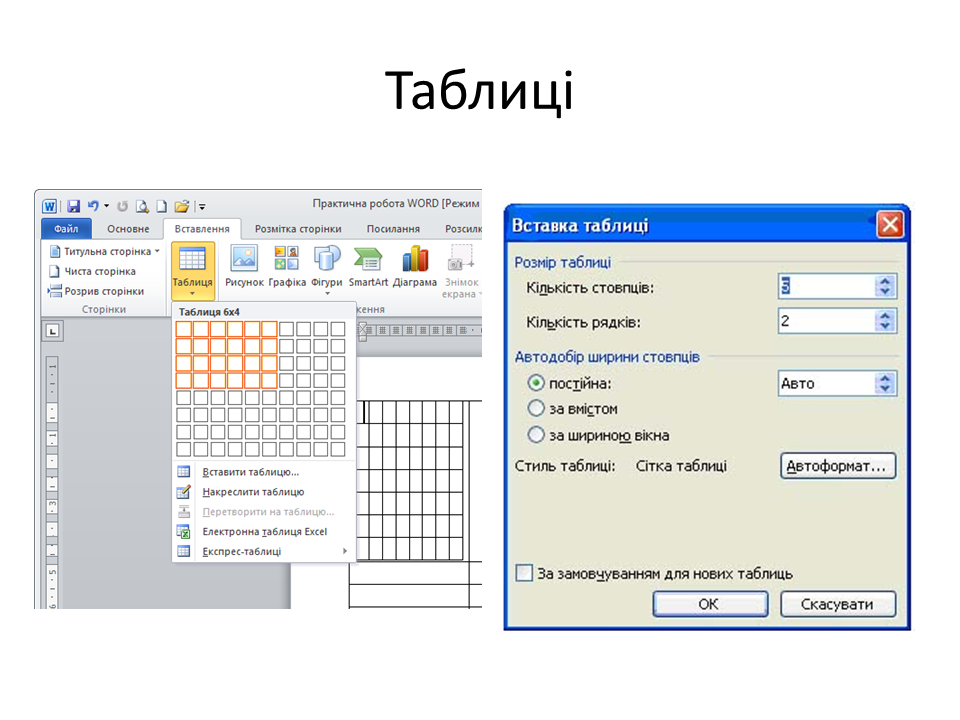
22.  Як вставити таблицю? Як   зробити об’єднання декількох комірок в одну?  Що таке гіпертекст? Які редактори є у MS Word?
23.  Як вставити новий стовпчик у таблицю?  Як вставити новий рядок  у таблицю?  Як і скількома способами можна вирівнювати текст у комірці таблиці?  Як змінити  вірменську мову  набору тексту  на італійську  мову? Які редактори є у MS Word?
24.  Як розмістити текст в колонки?  Як змінити напрямок написання тексту у комірці таблиці? Які редактори є у MS Word?
25.  Як в текстовий документ вставити малюнок із колекції? Як розташувати  малюнок   під  текстом?  Які редактори є у MS Word?
26.  Як викликати діалогове вікно колекції  WordArt?  Як можна змінювати властивості слів  у  WordArt?  Які редактори є у MS Word?
27.  Як редагувати розміри та положення малюнка у тексті?  Які властивості  графічних символів можна змінювати у програмі Word?   Як швидко змінити маленькі  букви на  великі букви у тексті?
28.  Як скопіювати малюнок  із однієї сторінки і вставити її на другу сторінку? Що таке гіпертекст? Які редактори є у MS Word?
29. Які дії може  виконати буфер обміну у програмі Word? Яку дію виконують такі набори клавіш: CTRL+X,  CTRL+C,  CTRL+V,  CTRL+Z,  CTRL+A,  CTRL+Y,  CTRL+Esc,    Del+Shift? Що таке гіпертекст?
30. Як змінювати базові функції середовища текстового редактора?  Що таке гіпертекст? Які редактори є у MS Word?
31. Що означає тип  текстового  документа? Які існують типи текстових документів у програмі Word?
32.  Які дії можна виконати у вкладці  «Файл» у програмі Word?  Як ці дії застосувати у роботі?
33.  Які дії можна виконати у вкладці  «Главная» у програмі Word?  Як ці дії застосувати у роботі?
34.  Які дії можна виконати у вкладці  «Вставка» у програмі Word? Як ці дії застосувати у роботі?
35.  Які дії можна виконати у вкладці  «Разметка страницы» у програмі Word?  Як ці дії застосувати у роботі?   
 36.  Які дії можна виконати у вкладці  «Рецензирование» у програмі Word?    Як ці дії застосувати у роботі? Як ці дії застосувати у роботі? Як змінити  вірменську мову  набору тексту  на італійську  мову?
37.  Які дії можна виконати у вкладці  «Вид» у програмі Word?  Як ці дії застосувати у роботі?  
38.  Які дії можна виконати у вкладці  «Ссылки» у програмі Word?  Як ці дії застосувати у роботі?
39.  Які дії можна виконати у вкладці  «Ссылки» у програмі Word? Як ці дії застосувати у роботі?
40. Які є способи виділення усієї таблиці?   Які є способи виділення двох рядків у таблиці?  Як ці дії застосувати у роботі?  Як змінити  французьку мову  набору тексту  на польську  мову?

41. Як  можна тільки  окрему  клітинку таблиці розділити на три комірки, що розташовані   в один стовпчик? Як ці дії застосувати у роботі?  Як змінити  грузинську мову  набору тексту  на грецьку мову?